

Mobilbruk gjør det enkelt å åpne en kasinoside raskt, men en liten skjerm stiller høyere krav til oversikt, innlogging og kontroller. På casino 21bit er løsningen beskrevet som responsiv for både mobiltelefoner og nettbrett, med tilgang til spill, lobby, kampanjer og kontoadministrasjon gjennom mobilnettleseren. Det finnes også en installerbar PWA, men materialet bekrefter ikke en separat app fra en appbutikk. Derfor bør mobilopplevelsen vurderes ut fra nettleser, skjermstørrelse og hvor lett det er å finne viktige funksjoner.
Hva fungerer best i en mobilnettleser?
En responsiv side tilpasser innholdet til bredden på skjermen. På en telefon betyr det vanligvis at menyer, spillkategorier og kontofunksjoner organiseres i smalere felt enn på en datamaskin. Det kan gjøre det mulig å bla i lobbyen uten å installere noe, og man slipper å holde en separat applikasjon oppdatert. Samtidig kan mange valg bli samlet bak menyknapper, slik at det tar lengre tid å finne innstillinger eller kontosider.
Det er særlig nyttig å kontrollere hvordan søk og filtrering fungerer på liten skjerm. Katalogen er oppgitt å kunne sorteres etter blant annet spilltype, leverandør, jackpot, Megaways, bonus buy og videopoker. På mobil bør disse filtrene være enkle å åpne, lukke og nullstille. Hvis filtrene dekker hele skjermen eller forsvinner når siden lastes på nytt, blir det mer krevende å sammenligne alternativer og huske hvor man befinner seg.
Mobilnettleseren bør også testes med vanlig nettleserzoom, stående skjerm og ustabil forbindelse. Tekst som er liten, knapper som ligger tett, eller vinduer som ikke tilpasser seg, kan føre til feiltrykk. En praktisk fremgangsmåte er å åpne menyen, finne kontosiden og gå tilbake til lobbyen før man gjør noe annet. Da ser man raskt om navigasjonen er forståelig, uten å anta at alle funksjoner oppfører seg likt på alle telefoner.
Er en PWA det samme som en vanlig app?
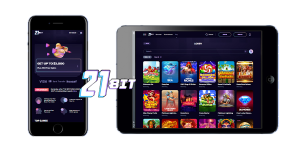
En PWA er en nettbasert løsning som kan legges til på startskjermen. Den kan gi et mer app-lignende ikon og gjøre det raskere å åpne tjenesten enn å skrive inn en nettadresse hver gang. Ifølge materialet kan 21Bit-løsningen installeres på desktop eller mobil gjennom valget «Add to home screen». Det betyr likevel ikke automatisk at den er publisert som en separat app i App Store eller Google Play.
Forskjellen har praktiske følger. En appbutikk-app har normalt en tydelig utgiveroppføring, egne oppdateringsrutiner og en bestemt installasjonsprosess. For en PWA skjer mye gjennom nettleseren, og tilgjengelige funksjoner kan variere med operativsystem og nettlesertype. Før installasjon bør man derfor kontrollere hvilken adresse som brukes, hvilke tillatelser som foreslås, og om ikonet faktisk åpner den forventede siden.
Det er også lurt å vurdere om en snarvei på startskjermen egentlig løser et problem. Hvis man bare bruker tjenesten sporadisk, kan vanlig nettleser være enklere og gi bedre kontroll over faner og historikk. Dersom man velger PWA, bør den fjernes igjen hvis den ikke fungerer stabilt eller viser uventede varsler. Ikke installer filer fra tilfeldige nedlastingssider når den dokumenterte løsningen beskriver en nettleserbasert installasjon.
Hvilke sikkerhetssjekker bør gjøres på telefonen?
Mobilen brukes ofte på offentlige nettverk, i kollektivtrafikken eller mens andre kan se skjermen. Derfor bør telefonen ha skjermlås, oppdatert operativsystem og en nettleser som fortsatt får sikkerhetsoppdateringer. Kontroller at adressen i adressefeltet er riktig før du skriver inn e-post eller passord. En hengelås i nettleseren viser kryptert forbindelse, men bekrefter ikke alene at siden er den riktige tjenesten.
Unngå å lagre passord på en delt enhet, og bruk et unikt passord som ikke finnes på andre kontoer. Hvis nettleseren tilbyr automatisk utfylling, bør du sjekke at informasjonen ikke blir satt inn på feil side. Logg ut etter bruk på en telefon som andre kan låne. Det er også klokt å deaktivere varsler på låseskjermen dersom de kan vise kontorelaterte opplysninger.
For generell veiledning om trygg nettbruk kan du se offentlige råd om digital sikkerhet. Rådene gjelder ikke spesifikt for et bestemt casino, men prinsippene om passord, oppdateringer og mistenkelige lenker er relevante også her. Vær særlig forsiktig med meldinger som ber deg bekrefte konto, sende dokumenter eller oppgi betalingsinformasjon uten at du selv har åpnet den offisielle nettsiden.
Hvordan finner du kontroller uten å miste oversikten?
På en liten skjerm kan konto- og spillinnstillinger være mindre synlige enn selve spillinnholdet. Før du begynner å bla, bør du derfor lokalisere menyen for kontoadministrasjon, kundeservice og eventuelle grenseverktøy. Materialet beskriver innskuddsgrense, tapsgrense, innsatsgrense, pausefunksjon og selvutestenging. Det er bedre å vite hvor disse valgene finnes på forhånd enn å lete etter dem i en stresset situasjon.
Grenseverktøy må også vurderes ut fra hvor tydelig bekreftelsen er. Les hva som skjer etter at en grense er satt, og se etter varighet eller andre betingelser. De oppgitte pauseperiodene varierer fra én uke til seks måneder, mens selvutestenging kan settes for bestemte perioder eller permanent. Materialet sier at enkelte stengeforespørsler må sendes skriftlig til kundeservice, og at chat ikke behandler permanent kontostenging.
Hvis du får problemer med innlogging, verifisering eller tekniske funksjoner, er support oppgitt å være tilgjengelig via live chat og e-post hele døgnet. Ikke send passord eller fullstendige betalingsopplysninger i en vanlig melding. Ved spørsmål om dokumentasjon bør du bruke instruksjonene i kontoen eller kontakte support gjennom den offisielle siden. Ta gjerne skjermbilder av relevante beskjeder, men fjern personlige detaljer før de deles andre steder.
Hva bør du kontrollere før du installerer snarveien?
En snarvei på startskjermen kan gjøre tilgangen raskere, men den bør ikke forveksles med bedre sikkerhet eller flere funksjoner. Før installasjon bør du lese navnet på siden som foreslår snarveien, kontrollere nettadressen og se om nettleseren viser hvilken tjeneste som blir lagt til. Avbryt dersom prosessen plutselig ber om en ukjent fil, uvanlige tillatelser eller innlogging på en annen adresse.
Skjermstørrelsen påvirker også hvor praktisk en slik løsning er. På et nettbrett kan lobby, filtre og kontomenyer være lettere å lese enn på en telefon. På en mindre mobil kan landskapsmodus gi mer plass til tabeller og spillvisning, mens stående modus ofte passer bedre for menyer. Prøv begge deler og vurder om knapper, tekst og tilbakefunksjon fungerer uten at du må zoome hele tiden.
Til slutt bør du rydde opp jevnlig. Fjern en snarvei du ikke bruker, lukk gamle faner og kontroller hvilke nettleserdata som er lagret på delte enheter. Ikke la en rask startskjermåpning bli en grunn til å hoppe over kontroll av nettadresse eller konto. Den mest praktiske løsningen er den som gir god oversikt, tydelige kontroller og trygg håndtering av personopplysninger – ikke nødvendigvis den som ligner mest på en app.
Vanlige spørsmål om mobilbruk
Finnes det en egen mobilapp?
Materialet beskriver en installerbar PWA som kan legges til på startskjermen via «Add to home screen». Det bekrefter ikke at det finnes en separat, innebygd iOS- eller Android-app i en appbutikk. Bruk derfor nettleseren og den dokumenterte installasjonsprosessen, og unngå ukjente nedlastingsfiler.
Kan alle funksjoner brukes på mobil?
Det er oppgitt at spill, lobby, kampanjer og kontoadministrasjon kan brukes i mobilnettleseren på iOS og Android. Den praktiske visningen kan likevel variere etter enhet, nettleser og skjermstørrelse. Kontroller derfor menyer, filtrering og kontoalternativer på din egen telefon før du stoler på at alt er like lett tilgjengelig.
Hva gjør jeg hvis innloggingen ikke fungerer?
Kontroller først nettadresse, tastaturinnstillinger og nettforbindelse. Prøv deretter å laste siden på nytt eller bruke en oppdatert nettleser. Materialet beskriver ikke en detaljert prosedyre for glemt passord, men oppgir live chat og e-post som kontaktkanaler for innloggings- og tekniske problemer.